在宅ワークのセキュリティ注意点|自宅で仕事するとき守るべき基本
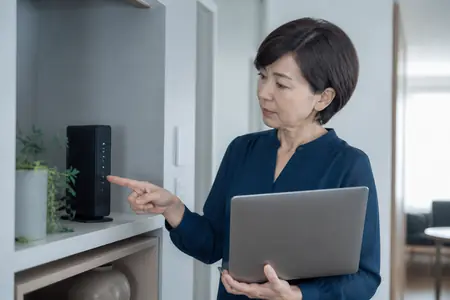
オフィスより無防備になりがちな在宅環境。仕事の情報を守る基本は、パスワード・二段階認証・端末の更新の3点を徹底することです。まず今日、この3つを見直しましょう。具体的な設定画面は機器やサービスで異なるため、各公式の案内も併せて確認してください。
ネットワークまわり
- 自宅Wi-Fiのパスワードを推測されにくいものに
- ルーターのファームウェアを更新する
- 公共Wi-Fiでの業務は避けるか、VPNを使う
ルーターの初期パスワードをそのまま使っていないか、確認しましょう。長くて他人に推測されにくい文字列に変えるだけで、安全性は高まります。
アカウント・パスワード
- 使い回しをやめ、サービスごとに別のパスワード
- パスワード管理ツールを活用する
- 二段階認証を有効にする
一つのサービスから漏れたパスワードが、他のサービスへの不正ログインに使われることがあります。使い回しをやめるだけで、被害を限定できます。
端末の管理
- OSとアプリを最新に保つ
- 離席時は画面ロック
- 家族と共用PCで業務しない
家族がいる環境で
仕事の画面が、家族の目に入る場所に置かれていないでしょうか。画面を覗かれにくい向きにする、席を離れるときはロックをかけるなど、基本的な対策が大切です。
会議・チャットツールの設定
- 会議URLや録画リンクの取り扱いに注意
- 画面共有時に関係ない通知が映らないようにする
- 機密の会議は参加者を限定し、必要なら待機室を使う
情報の置き場所
会社が許可したツール・フォルダ以外に機密情報を置かないこと。シャドーITを避けるのが在宅の基本です。
便利だからと、個人のクラウドや私用のメールに仕事のファイルを送るのは避けましょう。会社の許可なく情報を外に出すと、規則違反になることがあります。
不審なメールへの注意
在宅では、同僚に確認しにくいため、不審なメールのリンクを開いてしまう危険が高まります。次の点を確認してください。
- 送信元のアドレスが、いつもと違わないか
- 急がせる文面や、金銭・パスワードを求める内容でないか
- 添付ファイルやリンクを、むやみに開かない
迷ったら、開く前に会社の担当部署に相談するのが安全です。
困ったときは
紛失や誤送信が起きたら、隠さずすぐ会社に報告します。早く伝えるほど、被害を小さく抑えられます。
習慣にするためのチェック
月に一度、次の項目を見返す日を決めておくと、気づかないうちに緩んだ設定を直せます。
- 使っていないアカウントやアプリを整理したか
- OSやアプリの更新が止まっていないか
- 共有しているファイルの公開範囲が広すぎないか
セキュリティは一度設定すれば終わりではなく、小さな点検を続けることが大切です。
在宅ならではの落とし穴
- 家族や同居人が使うテレビやスマートスピーカーの近くで、仕事の話をする
- 印刷した資料を、そのまま置きっぱなしにする
- 仕事用の端末を、私用のアカウントでログインして使う
小さな習慣ですが、情報が外に出るきっかけになります。仕事の資料は、使い終わったら片付け、不要な紙は会社の決まりに従って処分しましょう。
会社のルールを確認する
会社ごとに、使ってよいツールや持ち出せる情報の範囲が決まっています。分からないときは、自己判断せず担当部署に確認してください。このページの内容は一般的な心構えであり、会社の規則が優先されます。
よくある質問
Q. パスワード管理ツールは安全ですか? サービスによって仕組みが異なります。会社が指定しているものがあれば、それを使い、なければ提供元の説明を確認してください。
Q. 二段階認証が面倒です。 一度設定すれば、普段の操作は大きく変わらないことが多いです。大切なアカウントから、優先して設定しましょう。
会議での情報の扱い
オンライン会議を録画する場合は、保存先と共有先を決めておきます。誰でも見られるフォルダに置いたままにすると、意図しない人に見られる恐れがあります。会議の資料を画面共有するときは、不要なタブやファイルを閉じてから始めましょう。
相談しやすい体制を作る
セキュリティの失敗は、隠すほど大きくなります。「怪しいと思ったら、すぐ聞いてよい」という雰囲気を、チームで作っておくことが大切です。
離席時と来客時の注意
自宅に家族や来客がいる場合、画面やメモが見えやすい場所に置かれていないか確認しましょう。短い離席でも、画面ロックを習慣にしておくと、うっかり見られる心配が減ります。
まとめ
在宅のセキュリティは特別な技術より「基本の徹底」が9割です。パスワード・二段階認証・端末更新の3点から、今日見直しておきましょう。