Figmaを在宅のチーム作業で使って分かった共同編集の快適さ

デザインツールという枠を超えて使われ始めたFigma。在宅チームでの協働ツールとして実際に使ってみました。
リアルタイム共同編集が主役
最大の魅力は、同じ画面を複数人で同時に編集できること。誰がどこを触っているかカーソルで見え、画面を共有しながら「ここをこうしたい」をその場で反映できます。在宅でありがちな認識のズレが減ります。
デザイン以外でも使える
- ホワイトボードのように図やフローを描く
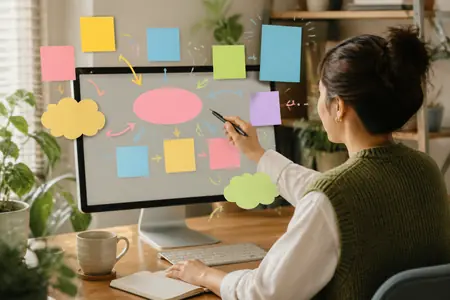
- 付箋を貼ってブレストする
- 会議の議論を図解しながら進める
ブラウザで動くため、参加者は招待リンクを開くだけ。アプリ導入のハードルが低いのも在宅向きです。
気をつけたい点
無料プランでも個人利用には十分ですが、チームでファイル数が増えると有料プランが必要になる場合があります。用途と人数に応じて検討しましょう。
在宅チームでの使い方の例
デザイナーだけでなく、他の職種のメンバーも次のような場面で使えます。
- 画面の見た目の確認:デザインにコメントを付けて、修正の依頼を残す
- 業務フローの整理:図形と矢印で流れを描き、全員で見ながら直す
- 会議の議論:付箋で意見を出し合い、あとで整理する
コメント機能でレビューを非同期にする
Figmaのコメントは、見てほしい場所に直接付けられます。「このボタンの文言は変えられますか」のように、場所と要望がセットで伝わるので、文章だけで説明するよりすれ違いが減ります。
会議を開くほどではない確認を、コメントのやり取りで済ませられるのは、在宅の時間を守るうえでも助かります。
始め方
- アカウントを作り、練習用のファイルを1つ作る
- 同僚を招待リンクで呼び、同時に開いてみる
- カーソルの動きとコメントの付け方を体験する
最初から本格的なデザインを作る必要はありません。ブレストの図解から始めると、操作に慣れやすくなります。
よくある疑問
Q. デザインの経験がなくても使えますか? A. 図や付箋の用途であれば、経験は必要ありません。
Q. 料金は? A. プランの内容は変わることがあるため、公式サイトで最新の情報を確認してください。
導入するときのポイント
- 目的を「デザイン」だけに絞らず、図解やブレストにも使えると周知する
- ファイルの置き場所と名前のルールを決める
- コメントは、返信した人が「解決」にする運用を揃える
使い方のルールがあるだけで、ファイルが散らかるのを防げます。
デザイナー以外が使うときのコツ
Figmaは、デザイナーでなくても画面案を見て意見を伝えられます。見る側は、次の使い方に絞ると迷いません。
- 画面を開いたら、まずコメントだけを使う
- 気になる場所をクリックして、そこに直接書く
- 修正は自分で触らず、デザイナーに依頼する
誤って元のデザインを動かさないために、閲覧と編集の権限を分けておくと安心です。
ファイルとページの整理
制作物が増えると、ファイルが散らばります。次の整理をしておくと探しやすくなります。
- プロジェクト名ごとにフォルダを分ける
- ファイル名に「案件名・内容・日付」を入れる
- 古い案は削除せず「保管」のページへ移す
名前の付け方が揃っていれば、在宅で離れていても、誰が見ても同じ場所にたどり着けます。
似たツールとの違い
画像を送ってチャットで感想をもらう方法と比べると、Figmaは「どこについての意見か」がその場で分かる点が違います。一方で、見るだけの相手に画面を開いてもらう手間はかかります。相手の環境に合わせて、画像の書き出しも併用するとよいでしょう。
つまずきやすい点と対処
レイヤーが増えると、動作が重く感じることがあります。使わない案は別ファイルに分けると軽くなります。料金やプランの範囲は変わることがあるため、公式サイトで最新の情報を確認してください。
修正依頼の出し方
修正を頼むときは、コメントに「どこを」「どうしてほしいか」「理由」を1文ずつ書きます。理由があると、デザイナーが別の解決案を出しやすくなります。やり取りが終わったコメントは解決済みにして、一覧をすっきり保ちましょう。
導入前の確認
チームで使い始める前に、誰が編集し、誰が閲覧だけなのかを決めておきましょう。権限が曖昧だと、意図しない変更が入ることがあります。ファイルの置き場所とコメントの書き方も、あわせて共有しておくと安心です。
試しに、小さな画面案を1つ共有して、コメントのやり取りを体験してみましょう。実際に触れると、チームでの使い方のイメージがつかめます。
まとめ
「同じものを一緒に見ながら作る」体験は、離れて働くチームの強い味方です。デザイナー以外も、図解やブレストの道具として試す価値があります。