Trelloの使い方|在宅タスク管理をカンバンで見える化する基本
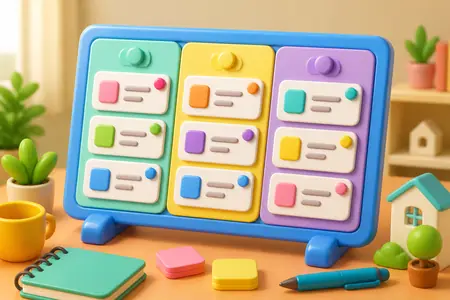
付箋を貼り替える感覚でタスクを管理できるTrello。基本は「ボードを作り、列を作り、カードを動かす」だけです。在宅ワークでの使い方をまとめました。画面の表示や名称は更新で変わることがあるため、実際の画面に合わせて読み替えてください。
3つの要素で成り立つ
- ボード:プロジェクト全体(例:今週の仕事)
- リスト:進行状況の列(例:未着手/進行中/完了)
- カード:個々のタスク
タスクを表すカードを、進み具合に応じて列から列へドラッグするだけ。今の状況がひと目で分かるのがカンバン方式の強みです。
始め方の手順
- アカウントを登録してログインする
- 新しいボードを作り、名前を付ける
- 「未着手」「今日やる」「完了」の3つのリストを作る
- 思いつくタスクをカードにして「未着手」に入れる
最初はこれだけで十分です。細かい設定は使いながら覚えましょう。
在宅での活用例
- 「未着手/今日やる/完了」の3列を作る
- 朝、その日のタスクを「今日やる」に移す
- 終わったら「完了」へ。夕方に振り返る
これだけで、一人作業でも進捗が可視化され、達成感も得やすくなります。
便利な機能
- 期限とリマインダー設定
- チェックリストでカードを細分化
- ラベルで優先度や種類を色分け
使い続けるためのコツ
- 「今日やる」には3〜5枚までに絞る
- 完了カードがたまったら、週に一度アーカイブする
- ラベルは3色程度に抑える(増やすと意味が分からなくなります)
向いている人・向いていない人
向いているのは、進み具合を見た目で確認したい人です。逆に、期限や繰り返し予定を細かく管理したい人は、ToDo型のアプリのほうが合う場合があります。
一人作業とチーム作業での使い分け
一人で使うとき
ボードは1つで十分です。「今日やる」の列を毎朝見直し、終わったカードを完了へ移すだけで回ります。難しい設定を足す必要はありません。
チームで使うとき
ボードにメンバーを招待し、カードに担当者を割り当てます。カードごとにコメントを残せるので、チャットを遡らなくても状況を確認できます。担当者や列の意味は、始める前に全員で確認しましょう。
よくある質問
Q. 無料でも使えますか? 無料で始められるプランがあることが多いですが、内容は変わるため公式サイトで最新の情報を確認してください。
Q. スマホでも使えますか? スマホ向けのアプリも用意されています。外出先でタスクを追加したいときに便利です。
Q. カードが増えすぎたら? 完了したカードはアーカイブし、当面使わないものは別のボードやリストに移しましょう。画面がすっきりすると、続けやすくなります。
カードに書く内容の目安
カードの題名は、動詞で終わる短い言葉にすると分かりやすくなります。「請求書」より「請求書を送る」のほうが、次に何をするかがすぐ分かります。
- 題名:やること(短く)
- 説明:背景や注意点があれば
- 期限:決まっているものだけ
- チェックリスト:手順が複数あるとき
1週間の使い方の例
月曜の朝に、その週にやることをカードにして「未着手」に並べます。毎朝、そこから数枚を「今日やる」へ移し、夕方に完了へ動かします。金曜の夕方に完了カードを眺めると、1週間の振り返りになります。
つまずきやすい点と対処
- カードが増えすぎる → 毎週、不要なものを消す
- 列の意味が曖昧になる → 列名を短く決め、変えない
- 開くのを忘れる → 朝の作業の最初に開く、と決める
他のアプリとの違い
Trelloは「見た目で状況を把握する」道具です。期限ごとの一覧や、細かい繰り返し設定を重視するToDo型のアプリとは、得意な方向が異なります。どちらが良いというより、自分の管理の仕方に合うほうを選びましょう。
機能や料金は見直されることがあるので、有料プランを考えるときは Trello の料金ページで今の内容を見ておきましょう。
使い始めの1週間の目標
最初の1週間は、機能を増やさず「3列のボードに毎日カードを動かす」ことだけを目標にしましょう。続けられたら、期限やラベルなどを少しずつ足します。いきなり使いこなそうとしないことが、長続きするいちばんの近道です。
ボードの名前と列の付け方
ボードの名前は「今週の仕事」「個人の用事」のように、中身がすぐ分かる言葉にします。列の名前も短くし、「未着手」「今日やる」「完了」から変えないほうが、迷いが減ります。
通知と期限の使い方
期限を付けたカードは、近づくと知らせてもらえます。通知が多すぎると感じたら、期限を付けるのは本当に守るべきカードだけに絞りましょう。
まとめ
ルールがシンプルで挫折しにくいのがTrelloの魅力です。まずは3列のボードを1つ作り、今日のタスクを並べるところから始めてみましょう。