Zoomの背景設定の使い方|在宅会議で部屋を映さないための基本と注意点
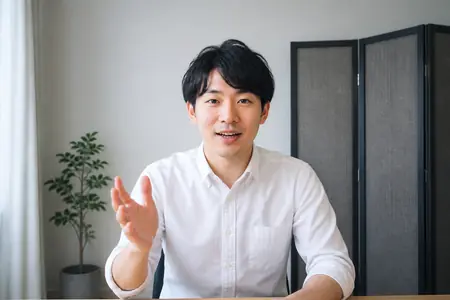
在宅会議で気になるのが「部屋の映り込み」。Zoomの背景機能を使えば、手軽に隠せます。迷ったら「ぼかし」が無難です。設定方法を整理しました。画面の表示はバージョンで変わることがあるため、お使いの画面に合わせて読み替えてください。
仮想背景の設定手順
- 会議画面のビデオボタン横の「∧」をクリック
- 「仮想背景を選択」を開く
- 用意された画像か、自分の画像を選ぶ
部屋を完全に隠したいなら画像背景、自然に見せたいなら**「ぼかし」**がおすすめです。
会議の前に設定する方法
会議が始まってから慌てないよう、事前に設定しておくと安心です。Zoomの設定画面にある「背景&エフェクト」から、あらかじめ背景を選んでおけます。一度選べば、次回以降も同じ設定が使われる場合があります。
背景の種類と使い分け
| 種類 | 向いている場面 |
|---|---|
| ぼかし | 普段の会議、部屋を自然に隠したいとき |
| 画像 | 部屋をしっかり隠したいとき |
| 動画 | 雰囲気を出したいとき(業務では控えめに) |
自分の画像を使うときは、会社の資料に使えるシンプルなものを選びましょう。
きれいに映すコツ
- 顔に正面から光を当てる(窓やデスクライト)
- 背景と似た色の服を避ける(輪郭が消えやすい)
- 無地の壁を背にすると合成が安定する
グリーンバックがなくても使えますが、明るさと背景のシンプルさで仕上がりが大きく変わります。
注意点
- 古い端末では処理が重く、映像がカクつくことがある
- 動きが速いと輪郭が乱れる
- 派手すぎる背景は会議の印象を散らすことも
うまく映らないときの対処
- 背景を選べない → 端末の性能やZoomのバージョンを確認する
- 顔の輪郭が欠ける → 照明を明るくし、背景を無地にする
- 映像がカクつく → ほかのアプリを閉じるか、背景をぼかしに変える
場面ごとの選び方
取引先との会議では、落ち着いたぼかしやシンプルな画像が無難です。気心の知れた社内の雑談なら、少し遊び心のある背景でも問題ありません。相手や雰囲気に合わせて選びましょう。
背景を使わない選択肢
背景機能を使わず、実際の部屋をすっきり整えるのも一案です。後ろの棚や壁を片付け、カメラの角度を変えるだけで、生活感はかなり抑えられます。端末の負荷も減るため、映像が安定しやすいという利点があります。
プライバシーへの配慮
背景を設定していても、動いたときに部屋が一瞬見えてしまうことがあります。家族の写真や郵便物、書類など、見られて困るものは、そもそもカメラの範囲に置かないようにしましょう。
背景に使う画像の選び方
自分の画像を使うときは、次の点に気をつけます。
- 画面の比率に合った、横長の画像を選ぶ
- 文字や模様が多すぎないものにする
- 会社のロゴやルールがある場合は、指示に従う
人物や著作物が写った画像は、権利の問題が生じることがあります。自分で撮影した写真や、利用が許されている素材を使いましょう。
会議中に背景を切り替える方法
会議中でも、ビデオボタン横の「∧」から背景を変えられます。慌てて変更すると、一瞬だけ元の部屋が映ることがあります。変更するときは、先にビデオを止めてから切り替えると安心です。
向いている人・向いていない人
背景機能は、部屋を映したくない人や、生活感を隠したい人に向いています。端末の性能が低く、映像が重くなる人は、部屋を整えるほうが向いている場合もあります。
よくある質問
Q. 背景を設定すると、動作が重くなりますか? 端末によっては重くなります。カクつくときは、ぼかしに変えるか、背景を使わない方法を試してください。
Q. 背景が勝手に消えることはありますか? 照明が暗い場合や、背景と似た色の服を着ている場合に、輪郭が乱れることがあります。明るさと服の色を見直してみましょう。
設定のあとの確認
背景を設定したら、会議の前に自分の映りを確認します。手を振ったり、体を動かしたりして、輪郭が乱れないかを見ておきましょう。確認できる機能がない場合は、家族や同僚に試しに入ってもらうのも一つの方法です。
服装と背景の相性
背景と同じ色や、細かい柄の服は輪郭が乱れる原因になります。無地で、背景と違う色の服を選ぶと、見栄えが安定します。
取引先に見せる前の確認
大事な会議の前には、背景の画像が業務にふさわしいかを確認しましょう。落ち着いた色合いで、文字や人物が入っていないものが無難です。迷ったら、ぼかしだけにしておけば失敗がありません。
まとめ
迷ったら「ぼかし」が無難で失敗が少ないです。大事な会議の前に、一度自分の映り方をチェックしておきましょう。